 Emeline Rioual
Comment publier une application sur le Play Store de Google ? Quelles sont les étapes essentielles ? Les éléments à ne surtout pas oublier ? Compte développeur Google Play, préparation de l’application Android, intégration dans la Play Console, fiche Play Store remplie…
💡 Codeur.com vous guide pas à pas pour garantir la publication de votre application sur Play Store facilement.
Ce qu’il faut savoir avant de publier une application sur le Play Store
Publier une application Android sur le Play Store paraît simple, mais plusieurs éléments doivent être anticipés avant l’envoi sur la Google Play Console. Entre les règles de validation, les formats imposés par Google et les obligations liées aux données utilisateurs, mieux vaut préparer son application en amont pour éviter un refus ou un retard de publication.
Faut-il créer une société pour publier une application Android ?
Non. Il est possible de publier une application sur le Play Store avec un compte développeur individuel. Les entreprises peuvent toutefois utiliser un compte organisation pour gérer plusieurs collaborateurs et applications.
Combien coûte la publication d’une application sur le Play Store ?
Pour publier une application Android, Google demande la création d’un compte développeur Google Play Console. L’inscription coûte 25 dollars, payés une seule fois.
Combien de temps prend la validation d’une application sur le Play Store ?
La première publication peut prendre plusieurs heures ou plusieurs jours selon l’application et les contrôles réalisés par Google. Certaines catégories d’applications sont vérifiées plus strictement.
Quel format utiliser pour publier une application Android ?
Google recommande désormais le format Android App Bundle (AAB). Ce format permet d’optimiser la taille de téléchargement de l’application selon l’appareil de l’utilisateur.
💡À retenir : La publication sur le Play Store n’est pas qu’un simple upload d’application : Google vérifie aussi la conformité, la sécurité et la gestion des données utilisateurs.
Maintenant que vous connaissez les principaux points à anticiper avant la publication, passons aux différentes étapes pour publier une application en ligne sur le Play Store. Pour simplifier le processus et vous garantir la véracité de notre contenu de manière simpliste, Codeur s’appuie sur :
- les recommandations officielles de Google Play Console ;
- les bonnes pratiques utilisées par les développeurs Android.
Voici les étapes à suivre, dans l’ordre, pour publier votre application plus facilement et éviter les erreurs fréquentes.
Prérequis : avoir développé votre application Android
Dans cet article, nous partirons du principe que vous avez déjà créé et développé votre application Android. Mais si vous avez un projet de création d’application Android, mais que vous n’avez pas les compétences nécessaires, vous pouvez déposer une annonce sur Codeur.com pour trouver un développeur Android freelance qui vous aidera dans votre projet.
📲 Simulateur de prix : Utilisez notre simulateur gratuitement pour savoir combien coûte une application mobile et comparez les devis.





1. Créer un compte développeur Google Play Console
Si vous vous demandez « comment publier une application sur le play store », la première étape est de créer un compte développeur. Cela vous permet d’accéder à un tableau de bord unique pour tester et soumettre votre app.
💡À savoir : Google facture des frais uniques de 25 $ pour créer un compte développeur.
Lors de l’inscription, vous devrez renseigner plusieurs informations :
- votre identité ;
- une adresse email valide ;
- vos coordonnées ;
- éventuellement les informations de votre entreprise si vous publiez au nom d’une société.
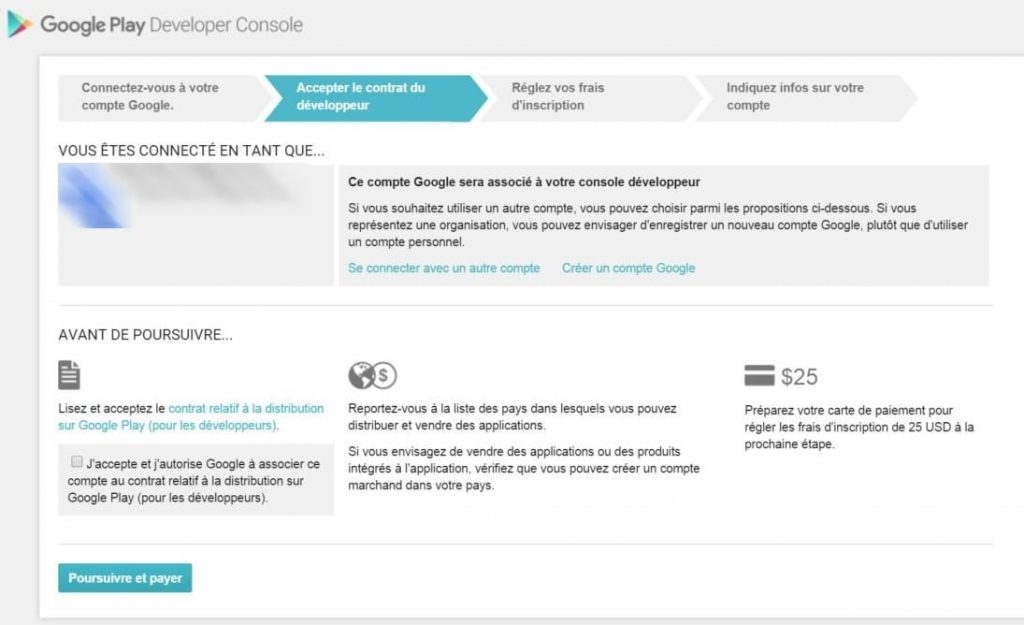
Google peut également demander une vérification d’identité avant d’autoriser la publication de votre application sur le Play Store. Une fois les informations validées, l’approbation du compte peut prendre de quelques heures à plusieurs jours selon les vérifications effectuées par Google.
2. Associer un profil de paiement Google
Si votre application Android propose des achats intégrés, des abonnements ou une version payante, vous devrez configurer un profil de paiement dans Google Play Console. Cette étape permet de recevoir les revenus générés par votre application directement via Google.
Pour ce faire :
- Renseignez les informations demandées concernant votre activité ou votre entreprise ;
- Connectez-vous à votre compte Google Play Console ;
- Rendez-vous dans la section « Paiements » ou « Rapports financiers » ;
- Cliquez sur « Configurer un compte marchand » ;
- Connectez-vous à votre console Google Play, puis :
- Sélectionnez « Télécharger des rapports > Finance ».
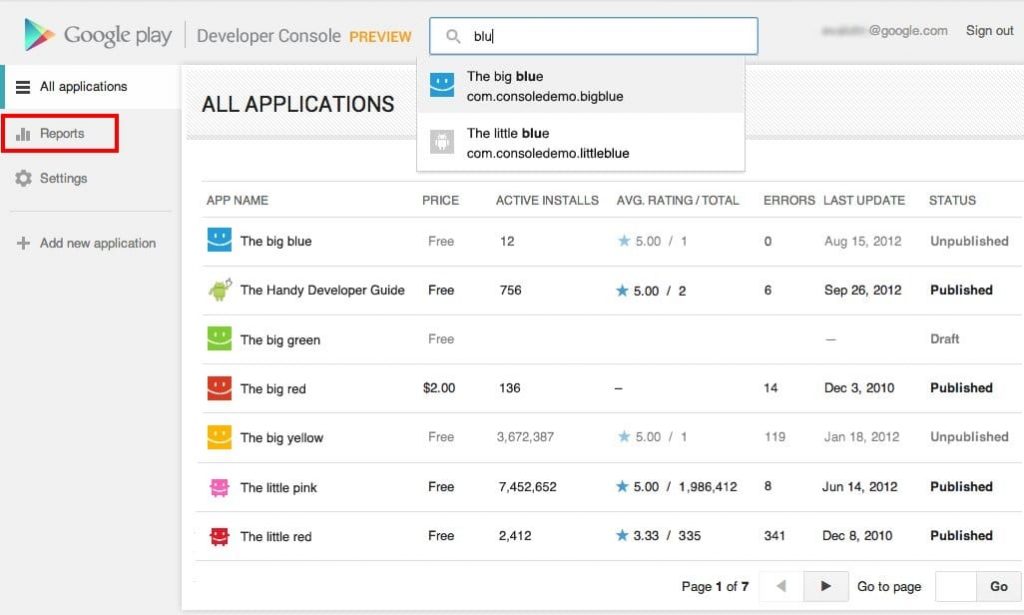
Une fois la configuration terminée, votre profil de paiement sera automatiquement associé à votre compte développeur Google Play.
💡Bon à savoir : cette étape n’est pas obligatoire si votre application est entièrement gratuite et ne contient aucun achat intégré.
3. Préparer la fiche Play Store de votre application
Avant de publier votre application Android, vous devez préparer tous les éléments qui apparaîtront sur sa fiche Google Play Store. Cette étape est essentielle, car elle influence à la fois la validation par Google et le nombre de téléchargements de votre application.
Une fiche Play Store bien optimisée permet aux utilisateurs de comprendre rapidement l’utilité de votre application et d’avoir confiance avant de l’installer.
💡 Bon à savoir : Il n’est pas nécessaire de terminer cette étape avant de passer à la suivante. Vous pouvez toujours sauvegarder certains éléments et en peaufiner d’autres plus tard, lorsque vous serez prêt à publier.
Rédiger le titre et la description de l’application
La fiche Play Store contient plusieurs champs importants :
- le titre de l’application ;
- une courte description ;
- une description complète présentant les fonctionnalités et avantages de l’application.
Le titre doit être clair, compréhensible et facilement identifiable. Quant à la description, elle doit donner envie de télécharger l’application tout en intégrant naturellement des mots-clés liés à votre activité afin d’améliorer le référencement sur le Play Store (ASO).
Ajouter les visuels de l’application
Les éléments graphiques jouent un rôle important dans le taux de téléchargement de votre application. Google Play demande notamment :
- une icône d’application ;
- des captures d’écran ;
- un visuel promotionnel (feature graphic) ;
- éventuellement une vidéo de présentation.
Ces visuels doivent être professionnels, cohérents avec votre identité graphique et mettre en avant les principales fonctionnalités de l’application.
Choisir la catégorie de l’application
Vous devrez également sélectionner la catégorie la plus pertinente pour votre application : productivité, finance, sport, santé, jeu mobile, éducation, etc. Choisir la bonne catégorie aide les utilisateurs à découvrir plus facilement votre application sur le Play Store de Google.
Ajouter les informations de contact
Google demande d’ajouter plusieurs informations de contact afin que les utilisateurs puissent vous joindre en cas de problème ou de question :
- une adresse email ;
- un site internet ;
- éventuellement un numéro de téléphone.
Ajouter une politique de confidentialité
La politique de confidentialité est devenue indispensable pour la majorité des applications Android, notamment si elles collectent des données utilisateurs ou utilisent des outils publicitaires et analytiques. Dans le cadre de la publication de votre application sur le Play Store de Google, vous devez expliquer clairement :
- Quelles données sont collectées ;
- Comment elles sont utilisées ;
- Comment elles sont protégées.
La fiche Play Store devra contenir un lien vers cette politique de confidentialité.
Lire aussi : Les meilleurs gestionnaires de cookies pour demander le consentement
Remplir le formulaire « Sécurité des données »
Google Play Console impose également de compléter un formulaire « Sécurité des données » afin d’indiquer précisément quelles informations sont collectées par votre application.
Cette étape est obligatoire et particulièrement importante pour éviter un refus lors de la validation de votre application.
4. Créer une application dans Google Play Console
Après avoir préparé votre fiche Play Store, vous pouvez créer votre application directement dans Google Play Console.
Cette étape permet de générer l’espace dédié à votre application avant d’importer le fichier Android et finaliser la publication.
Pour créer une nouvelle application :
- connectez-vous à Google Play Console ;
- cliquez sur « Toutes les applications » ;
- sélectionnez « Créer une application ».
Google vous demandera ensuite plusieurs informations :
- le nom de l’application ;
- la langue par défaut ;
- le type d’application ou de jeu ;
- si l’application est gratuite ou payante.
Vous devrez également accepter plusieurs règles et politiques de Google Play avant de continuer.
Une fois cette étape validée, votre application apparaîtra dans votre tableau de bord Google Play Console et vous pourrez poursuivre la configuration avant sa mise en ligne sur le Play Store.
5. Importer le fichier AAB de l’application
Play Store : Pourquoi privilégier le fichier AAB au ficher APK ?
Une fois votre application créée dans Google Play Console, vous pouvez importer le fichier de votre application Android afin de préparer sa publication sur le Play Store.
Google recommande désormais d’utiliser le format AAB (Android App Bundle), devenu le standard officiel pour les nouvelles applications Android. Ce format permet d’optimiser automatiquement la taille de téléchargement selon les appareils des utilisateurs.
Pour importer votre application :
- Ouvrez votre application dans Google Play Console ;
- Rendez-vous dans la section « Versions » ;
- Cliquez sur « Créer une version » ;
- Importez votre fichier AAB.
Google analysera ensuite automatiquement votre application afin de détecter d’éventuels problèmes techniques ou incompatibilités.
💡 Bon à savoir : Il reste parfois possible d’utiliser un fichier APK pour certains cas spécifiques, mais le format AAB est aujourd’hui recommandé pour la majorité des publications sur le Play Store.
Activer la signature d’application Google Play
Lors du téléversement du fichier AAB, Google Play peut vous proposer d’activer la signature d’application Google Play. Cette fonctionnalité permet à Google de gérer automatiquement la signature de votre application Android afin de sécuriser les mises à jour et simplifier le processus de publication.
6. Tester l’application avant publication
Avant de publier définitivement votre application sur le Play Store, Google recommande fortement de réaliser plusieurs phases de test afin d’identifier les bugs, problèmes d’affichage ou dysfonctionnements éventuels.
Google Play Console propose plusieurs niveaux de test selon le nombre d’utilisateurs concernés.
Test interne
Le test interne permet de distribuer rapidement votre application à un petit groupe de testeurs. Cette option est idéale pour vérifier le bon fonctionnement global de l’application avant une diffusion plus large.
Test fermé
Le test fermé permet de partager votre application avec un groupe restreint d’utilisateurs sélectionnés via une liste privée ou un lien d’invitation.
Cette étape est particulièrement utile pour recueillir des retours utilisateurs et corriger les derniers problèmes avant la publication officielle.
Test ouvert
Le test ouvert correspond à une version bêta publique de votre application disponible sur le Play Store. Les utilisateurs peuvent télécharger l’application, tester ses fonctionnalités et envoyer leurs retours.
Avant d’ouvrir ce type de test, il est recommandé d’avoir déjà effectué plusieurs vérifications internes afin d’éviter de diffuser une application encore trop instable.
7. Définir la classification du contenu
Avant de publier votre application sur le Play Store, vous devez compléter le questionnaire de classification du contenu dans Google Play Console.
Cette étape permet à Google de déterminer la catégorie d’âge adaptée à votre application selon son contenu : violence, jeux d’argent, langage sensible, interactions utilisateurs, contenu destiné aux enfants, etc.
Pour remplir cette section :
- Rendez-vous dans Google Play Console ;
- Ouvrez la rubrique « Classification du contenu » ;
- Complétez le questionnaire demandé par Google.
Il est important de répondre avec précision. Une mauvaise déclaration peut entraîner :
- Une limitation de visibilité ;
- Un refus de publication ;
- La suppression de l’application du Play Store.
Une fois le questionnaire validé, Google attribuera automatiquement une classification adaptée à votre application selon les pays de diffusion.
À lire aussi : Google Play VS Apple Store : Quelles différences ?
8. Configurer le prix et les pays de distribution
Avant de publier votre application sur le Play Store, vous devez définir son mode de distribution ainsi que les pays dans lesquels elle sera disponible.Vous pourrez notamment choisir si votre application sera gratuite, payante ou monétisée via des achats intégrés et abonnements.
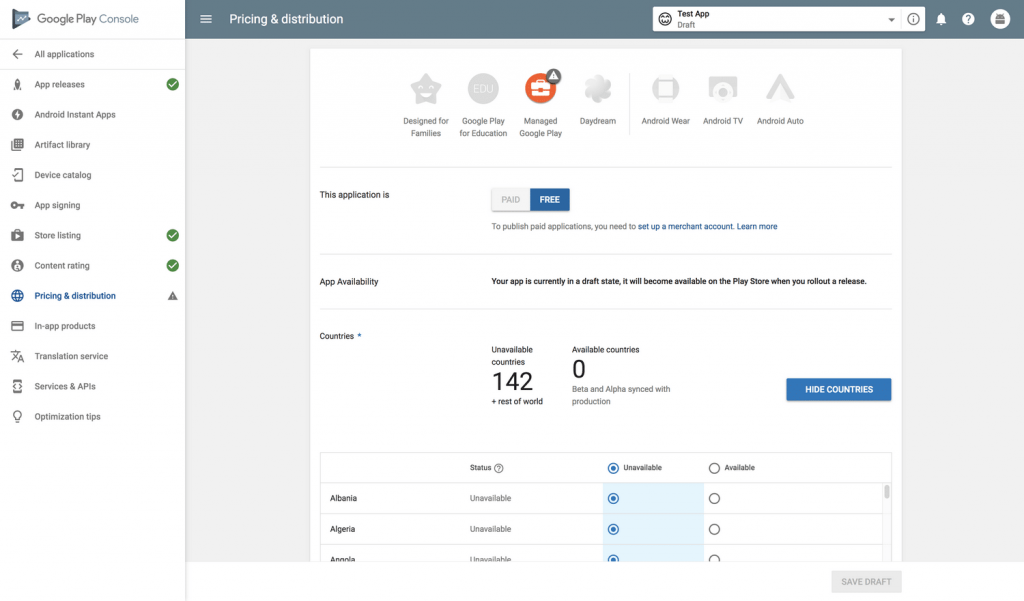
⚠️ ATTENTION : Une application publiée gratuitement ne peut ensuite pas devenir payante sur le Play Store. Il est donc important de bien réfléchir à votre modèle économique dès le départ !
Enfin, Google Play Console vous demandera aussi d’indiquer :
- Si votre application contient des publicités ;
- Si elle est destinée aux enfants ;
- Certaines informations liées à la conformité et à la distribution.
Enfin, si votre application est destinée aux enfants de moins de 13 ans, vous pouvez sélectionner l’option “Oui” pour la détection automatique des enfants. Dans le cas contraire, sélectionnez simplement “Non”.
C’est aussi le moment d’autoriser (ou pas) les publicités dans votre application.
9. Lancer la validation de l’application sur le Play Store
Une fois toutes les étapes précédentes complétées, vous pouvez soumettre votre application pour validation sur le Play Store.
Avant l’envoi, prenez le temps de vérifier une dernière fois les éléments essentiels :
- Les informations de la fiche Play Store ;
- Le fichier AAB importé ;
- La classification du contenu ;
- Les paramètres de prix et de distribution.
Ensuite, dans Google Play Console, vous pourrez lancer la mise en production de votre application en cliquant sur l’option de publication (souvent appelée “Start rollout to production”).
10. Attendre la validation Google et suivre les performances
Après l’envoi de votre application, Google procède à une phase de validation qui peut durer de quelques heures à plusieurs jours. L’objectif est de vérifier la conformité de l’application avec les règles du Play Store.
Une fois validée, votre application est publiée automatiquement. En cas de refus, Google vous indiquera les corrections à apporter.
Après la mise en ligne, vous pouvez suivre ses performances dans Google Play Console : téléchargements, avis utilisateurs, taux de crash et autres statistiques essentielles pour améliorer vos futures mises à jour.
Lire aussi : Comment publier une application sur l’Apple Store ?
Comment se faire accompagner pour publier son application sur le Play Store ?
Publier une application sur le Play Store peut rapidement devenir complexe, notamment lorsqu’il s’agit de respecter les règles de Google, de configurer la Google Play Console ou d’éviter un refus lors de la validation.
Se faire accompagner permet de sécuriser chaque étape du lancement : création du compte développeur, préparation de la fiche Play Store, configuration technique et soumission de l’application. Cela réduit les risques d’erreurs et accélère la mise en ligne.
Sur Codeur.com, vous pouvez faire appel à un développeur Android freelance pour vous aider à publier votre application ou finaliser votre projet si vous n’avez pas les compétences techniques nécessaires.