
 Thomas Lazzaroni
Si vous rencontrez un bug WordPress, un message d’erreur ou un écran blanc, pas de panique ! Cet article répertorie les erreurs WordPress les plus courantes rencontrées par les utilisateurs de WordPress, et donne un point de départ pour les corriger.
Le coût d’un site WordPress ne comprend pas toujours la maintenance du site. Mais de nombreux bugs peuvent se résoudre facilement, à condition de savoir où chercher.
L’écran blanc sur WordPress
Les erreurs PHP et les erreurs de base de données peuvent se manifester sous la forme d’un écran blanc, un écran vide sans information, communément connu dans la communauté WordPress sous le nom de WordPress White Screen of Death (WSOD).
C’est le bug le plus impressionnant, car en l’absence d’un message d’erreur clair, la panique peut vite prendre le dessus.
Avant de recourir à des mesures désespérées, il y a 2 raisons probables à ce problème.
1. Un plugin incompatible
Un plugin peut provoquer un conflit avec WordPress ou avec une autre extension. Si vous pouvez accéder à l’administration :
- désactivez tous vos plugins
- réactivez-les ensuite un par un pour identifier celui qui pose problème
Si vous n’avez plus accès au panneau d’administration, connectez-vous à votre site via FTP.
Rendez-vous dans le dossier : wp-content/plugins
Renommez le dossier plugins en plugins_old.
Cette manipulation désactivera toutes les extensions.
2. Un problème avec votre thème
Votre Thème WordPress peut être à l’origine du problème. C’est particulièrement probable si vous rencontrez l’écran blanc de la mort après avoir activé un nouveau thème.
Connectez-vous à l’administration WordPress et activez le thème WordPress par défaut.
Si vous ne pouvez pas accéder à l’administration, accédez à votre site Web via FTP et naviguez dans le dossier /wp-content/themes/. Renommez le dossier du thème actif, cela le désactivera.
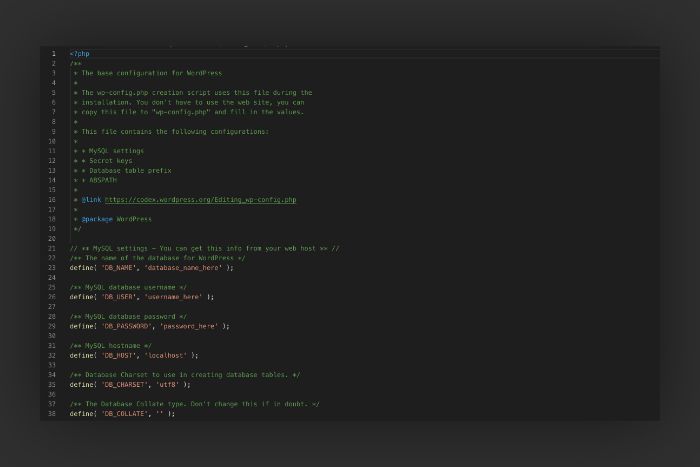
Erreur lors de la connexion à la base de données
L’erreur d’établissement d’une connexion à la base de données est généralement causée par une erreur dans votre fichier wp-config.php. Accédez à votre site dans votre client FTP. Ouvrez wp-config.php et assurez-vous que les informations suivantes sont correctes :
- Nom de la base de données
- Nom d’utilisateur de la base de données
- Mot de passe de la base
- Hébergeur de base de données
Si ces informations sont correctes, il peut être nécessaire de réinitialiser le mot de passe MySQL ou de vérifier l’état du serveur de base de données auprès de votre hébergeur.
À lire aussi : La meilleure méthode pour résoudre un bug





Le site WordPress n’apparaît pas dans Google
Ce n’est pas vraiment un bug WordPress, mais il arrive que votre site n’apparaisse pas dans les moteurs de recherche comme Google.
Voici ce qui peut empêcher votre site d’apparaître dans les résultats de recherche :
1. Votre site est trop récent
Cela peut prendre plusieurs jours, voire semaines, avant qu’il ne commence à apparaître dans les résultats des moteurs de recherche.
Vous êtes impatient ? Vous pouvez créer un compte sur Google Search Console. Lorsque vous vous enregistrez et entrez l’URL de votre sitemap.xml, vous pouvez demander de parcourir votre site. Cependant, il y a tellement de demandes que la fonctionnalité ne fonctionne pas toujours immédiatement.
2. Votre site web a des balises « no index »
Il est possible d’empêcher les moteurs de recherche d’indexer un site ou certaines pages grâce à une balise noindex.
Cette option est parfois activée pendant la création d’un site afin d’éviter que des pages en cours de développement apparaissent dans les résultats de recherche. Si elle n’est pas désactivée ensuite, votre site peut rester invisible sur Google.
Dans WordPress, vérifiez notamment ce paramètre :
Réglages → Lecture → “Demander aux moteurs de recherche de ne pas indexer ce site”.
Si cette option est cochée, votre site risque de ne pas apparaître dans les résultats.
3. Votre site web a été pénalisé par Google
Dans certains cas plus rares, un site peut être pénalisé ou désindexé s’il ne respecte pas les règles de qualité des moteurs de recherche.
Voici les différentes façons dont Google peut supprimer votre site des résultats de recherche :
- Désindexé : Lorsque votre domaine est complètement supprimé de Google.
- Pénalisé : Lorsque votre domaine ou votre page existe toujours mais qu’aucune de vos pages ne peut être trouvée par des requêtes de recherche directes. Cette pénalité peut être automatique grâce à l’algorithme Google ou appliquée manuellement par un ingénieur qualité Google.
- Sandboxed : Votre domaine ou page n’a pas été désindexé ou pénalisé, mais le trafic que vous receviez de Google chute soudainement de façon spectaculaire.
Si votre site est concerné, vous recevrez généralement une notification dans Google Search Console. Vous devrez alors corriger les problèmes signalés avant de demander un réexamen de votre site.
Si vous ne savez pas comment vous y prendre, il est une fois de plus fortement conseillé de faire appel à un expert Worpdress.
Le site est bloqué en maintenance
Un bug courant : vous mettez à jour votre site et vos extensions, et ces mises à jour semblent terminées. Vous allez sur votre site mais le voilà bloqué en mode maintenance, et rien dans l’admin ne vous permet d’en sortir.
Heureusement, la solution est simple. Allez vérifier du côté du FTP, dans le répertoire racine de votre site, s’il n’existe pas encore un fichier du type .maintenance. Si c’est le cas, supprimer ce fichier devrait résoudre le souci.
Le site est très lent
Un site WordPress lent peut avoir de nombreuses causes. Dans certains cas, un audit technique est nécessaire.
Cependant, vous pouvez déjà vérifier plusieurs points.
1. Installer un système de cache
Les pages WordPress sont dynamiques : elles sont générées à chaque visite. Cela signifie que le serveur doit effectuer plusieurs opérations pour afficher une page. Lorsque le trafic augmente, cela peut ralentir considérablement le site.
Un plugin de cache permet de générer des pages statiques, ce qui peut rendre votre site 2 à 5 fois plus rapide.
2. Optimiser les images

Les images donnent vie à votre contenu, mais elles peuvent aussi ralentir fortement votre site si elles ne sont pas optimisées.
Avant de les importer sur votre site :
- compressez-les
- redimensionnez-les pour le web
Une image issue directement d’un appareil photo peut peser plusieurs Mo alors qu’elle pourrait être réduite à quelques centaines de Ko sans perte visible de qualité.
3. Faites vos mises à jour
Il est important de garder vos extensions, et WordPress, à jour : certaines mises à jour comportent en effet des améliorations notables quant à la vitesse de chargement des différents scripts.
4. Utilisez des extraits au lieu du texte entier
Par défaut, WordPress affiche souvent le contenu complet des articles sur la page d’accueil ou les pages d’archives.
Cela peut ralentir leur chargement.
En affichant uniquement des extraits d’articles, vous réduisez la taille de ces pages et améliorez leur vitesse de chargement.
Le site est envahi par des spams dans les commentaires
Si vous autorisez les commentaires sur votre site, vous risquez de recevoir du spam. Au fur et à mesure que votre site gagnera en popularité, il est même probable que le spam devienne un problème Si vous autorisez les commentaires, vous risquez tôt ou tard de recevoir du spam.
La plupart de ces messages sont envoyés automatiquement par des robots qui publient des commentaires courts contenant des liens.
Le spam peut poser plusieurs problèmes :
- il nuit à la crédibilité de votre site
- il complique les échanges entre les vrais utilisateurs
- certains liens peuvent être malveillants
Heureusement, plusieurs solutions existent.
1. Limiter le nombre de liens autorisés par message
La plupart des spams de commentaires sont conçus pour ajouter des liens dans votre section de commentaires et inciter les gens à cliquer dessus. Par conséquent, une façon de lutter contre le spam est d’autoriser moins de liens dans vos commentaires.
Dans les réglages de WordPress, vous pouvez limiter le nombre de liens autorisés dans un commentaire afin de réduire ce type de spam.
2. Créez une liste de mots « blacklistés »
Les commentaires de spam contiennent beaucoup de mots-clés reconnaissables. Il est facile de les repérer et de les empêcher d’apparaître sur votre site Web. Vous pouvez simplement créer une liste noire de mots, et votre site marquera tout commentaire contenant l’un d’eux comme spam.
Bien sûr, il est important de bien choisir les mots de votre liste noire, afin de ne pas effacer les commentaires légitimes.
3. Restreindre les commentaires aux utilisateurs inscrtis
Le but de la plupart des spammeurs est de poster sur autant de pages et de sites que possible. Si vous pouvez rendre plus difficile d’ajouter leurs commentaires à votre site, ils vont passer à la cible suivante. Vous pouvez limiter le privilège de commenter aux personnes qui se sont inscrites sur votre site.
Cela place un obstacle supplémentaire entre les spammeurs et votre section de commentaires. Le Captcha est également un bon moyen de limiter les spammeurs, il existe d’ailleurs plusieurs alternatives au Captcha.
4. Mettre en place la modération des commentaires
La modération des commentaires, c’est lorsque certains (ou tous les) commentaires doivent être approuvés par une personne avant qu’ils ne soient autorisés à apparaître sur votre site. Si vous avez le temps et les ressources nécessaires, cela peut être une stratégie payante.
5. Utiliser un plugin anti-spam
Ces outils peuvent s’avérer être un moyen puissant d’arrêter le spam de commentaire et peuvent se charger de trier les bons commentaires des mauvais pour vous. De nombreuses installations WordPress sont livrées avec Akismet, et pour de bonnes raisons !
6. Changer pour un autre système de commentaires
Cette méthode ne fonctionnera pas pour tous les sites, mais certains systèmes de commentaires tiers, comme Akismet, peuvent aider à éliminer la plupart des spams pour vous. Une autre option est d’utiliser les commentaires Facebook sur votre site.
Ces problèmes, s’ils sont fréquents, n’ont pas tous la même gravité, ni les mêmes répercussions sur votre site. Si certains sont facilement contournables, d’autres nécessitent une connaissance avancée de WordPress : vous pouvez demander à un freelance d’effectuer pour vous une mission ponctuelle.
Les bugs WordPress les plus courants
Voici une liste des autres bugs WordPress que vous pouvez rencontrer :
- Bug d’image sous WordPress : il arrive parfois que les images aient des dimensions obligatoires et qu’elles se retrouvent déformées
- Bug WordPress avec le responsive : si votre thème ou votre plugin de builder n’est pas à jour, le responsive peut ne plus répondre correctement
- Bug du thème enfant : pour modifier son thème WordPress, on crée souvent un thème enfant. Si ce n’est pas fait, cela peut créer des bugs irréparables.
- Bug suite à une mise à jour de plugin WordPress : une mise à jour de plugin peut rendre le site complètement inutilisable. Dans ce cas, il faut désactiver le plugin en renommant ou en supprimant son dossier via ftp.
Pour ces bugs WordPress, parfois un peu plus sensibles, il est conseillé de faire appel à un développeur WordPress pour éviter les erreurs de manipulations.
Besoin d’aide pour corriger un bug WordPress ?
Si vous avez besoin d’aide pour venir à bout d’un bug WordPress, déposez simplement un projet sur Codeur.com !
Des développeurs WordPress freelances chevronnés pourront vous venir en aide pour réparer votre site WordPress.